Powtoon:
Crear una cuenta en PowToon
2. Haga clic en el
botón Sign up for free, ubicado en la esquina superior derecha de
la página de inicio.
3. En la página que se
muestra a continuación podrá decidir entre vincular la aplicación a una cuenta
existente en alguna de las redes sociales disponibles (Facebook, Google+ oLinkedIn)
o crear una cuenta en la página de PowToon.
4. Para crear una
cuenta ingrese su nombre, apellido, correo y la contraseña que le asignará a la
cuenta que está creando en PowToon; seleccione uno de los perfiles
personalizados de PowToon (estudiante, profesor, animador, microempresario,
emprendedor, publicista, otro); finalmente, haga clic en el botón Sign
me up (Registrarme).
Pantalla principal de PowToon
Al iniciar sesión será redirigido a la pantalla principal o Dashboard de
PowToon. En la parte superior de la misma encontrará cuatro botones:
- Dashboard: al hacer clic en esta opción, irá a la pantalla principal y
podrá ver los proyectos que ha creado y en los que se encuentra
trabajando, así como el botón Create que le permitirá crear una animación.
- Upgrade: en esta opción se muestran los planes disponibles en PowToon
con sus respectivos valores. Usted tiene la posibilidad de adquirir una de
las licencias pagando el valor correspondiente.
- Resources: al hacer clic en esta opción, ingresará a una ventana donde
podrá encontrar artículos, tutoriales, casos de estudio, videos, entre
otros, relacionados con PowToon.
- Nombre de usuario: este es un menú desplegable en el que
aparece el nombre de usuario registrado en PowToon (dirección de correo
electrónico), que está compuesto por dos opciones:
- Account: al hacer clic en esta
opción podrá modificar algunos datos relacionados con su cuenta como el
correo, la contraseña y el tipo de plan.
- Logout: al hacer clic en esta
opción cerrará sesión en PowToon.
Pixton:
El propósito de Pixton es permitir a los usuarios para mostrar su
creatividad con fines educativos o incluso el uso personal como las personas y
acontecimientos que conforman sus vidas.
Pixton es muy fácil
de usar, diseñado de una manera segura para los niños. Es una bonita
manera fácil y divertida de reforzar todas las habilidades de lenguaje y una
forma diferente que podría involucrar a los niños.
Su uso es muy sencillo y aquí te dejo algunos pasos que puedes
seguir para usarlo:
1.Entra al programa (http://pixton.com/es/ y haz clic en regístrarse
Rellena los campos requeridos y te convertirás en usuario del programa. A
partir de ahora, te pedirán siempre tu nombre de usuario y contraseña para
Iniciar sesión
2.Una vez de estar dentro ir a Crear (en el menú de arriba). Aparecerán
tres posibilidades de trabajo •El cómic rápido parte de una plantilla El gran
formato es predeterminada, una única viñeta, aunque luego se El cómic normal
tipo poster (ideal puede cambiar da las viñetas en para carteles, todo
(personajes, blanco para ir camisetas…) en la escenarios, incorporando que se
van colores…). No desde cero incorporando admite las tildes personajes,
personajes, escenarios, escenarios, objetos… objetos…, libremente. libremente.
Admite Admite las tildes las tildes
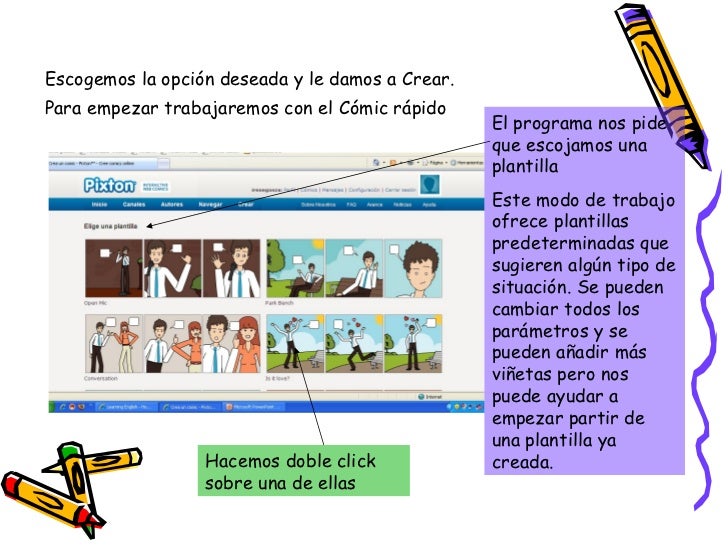
3. Escogemos
la opción deseada y le damos a Crear. Para empezar trabajaremos con el Cómic
rápido El programa nos pide que escojamos una plantilla Este modo de trabajo
ofrece plantillas predeterminadas que sugieren algún tipo de situación. Se
pueden cambiar todos los parámetros y se pueden añadir más viñetas pero nos
puede ayudar a empezar partir de una plantilla ya Hacemos doble click creada.
sobre una de ellas
4. Tenemos que elegir un personaje (o dos o tres, según los que a
parezcan en la plantilla). De modo que podemos escoger el personaje que mejor
nos vaya para nuestra historia. Siempre aparecen en plano largo o plano medio.
Escoged el que mejor convenga y haced doble click sobre él. De todos modos,
tened en cuenta que luego podremos cambiar color de pelo, expresión de la cara,
posición, ropa, acercarlo o alejarlo
5. Mientras estemos editando lo podemos “guardar para mañana” pero una
vez terminado el cómic debemos publicarlo Nos saldrá un formulario que debemos
rellenar y dar a publicar
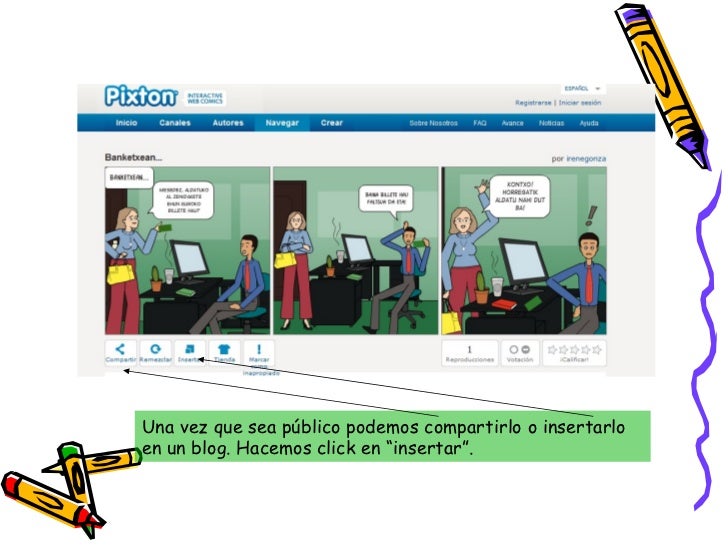
6. Una
vez que sea público podemos compartirlo o insertarlo en un blog. Hacemos click
en “insertar”.
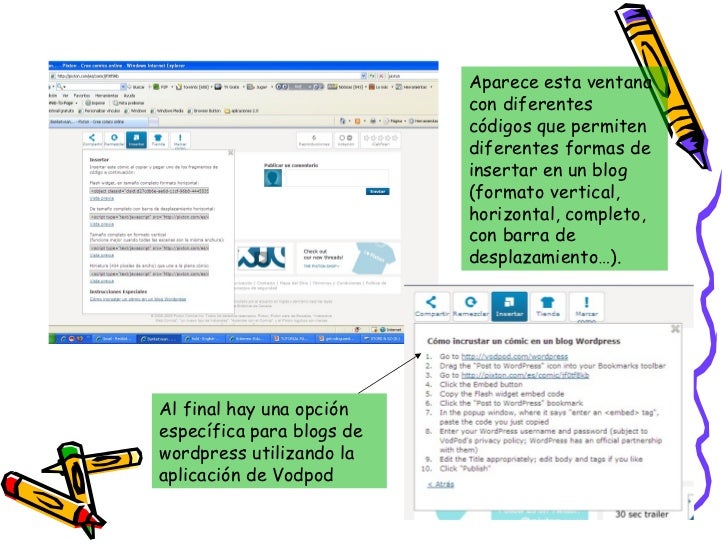
7. Aparece
esta ventana con diferentes códigos que permiten diferentes formas de insertar
en un blog (formato vertical, horizontal, completo, con barra de desplazamiento

No hay comentarios:
Publicar un comentario